Persiapan Lingkungan Server, Ekstraksi Direktori htdocs & Pembuatan Database Manual
Tahapan teknis awal menyiapkan web server lokal, mengekstrak master CodeIgniter 3 ke htdocs, membuka workspace di Sublime Text 3, serta membuat skema database secara manual di phpMyAdmin.
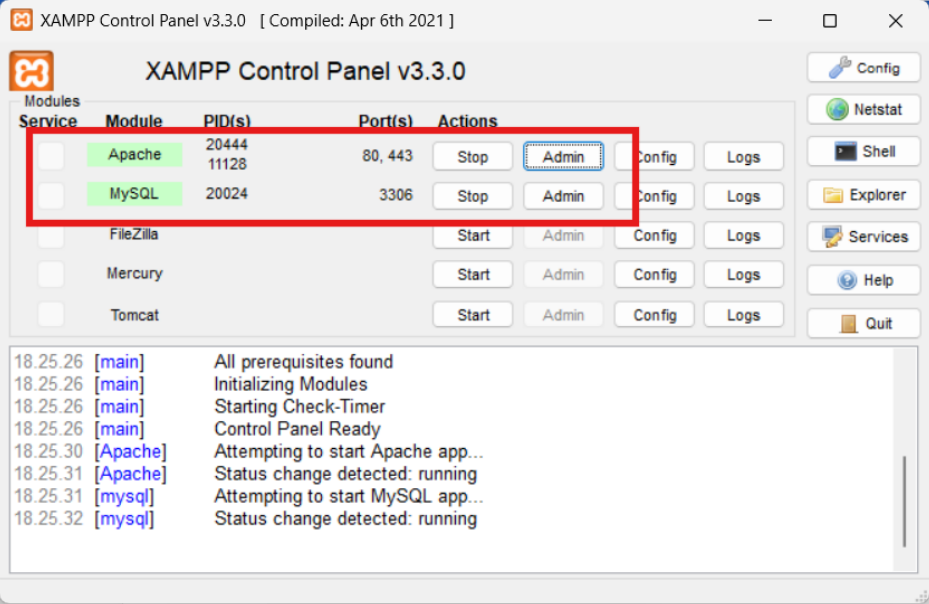
Mengaktifkan Layanan XAMPP Control Panel
Menjalankan layanan Apache HTTP Server dan basis data MySQL Server.
- Buka aplikasi XAMPP Control Panel di laptop/PC Anda.
- Pada baris modul Apache, klik tombol Start hingga status berwarna hijau.
- Pada baris modul MySQL, klik tombol Start hingga port 3306 aktif.
Mengekstrak Berkas Master CodeIgniter 3 ke Folder htdocs
Menempatkan berkas proyek pada web root dan memberi nama folder kerja yang tepat.
- Cari berkas master CodeIgniter 3 (format
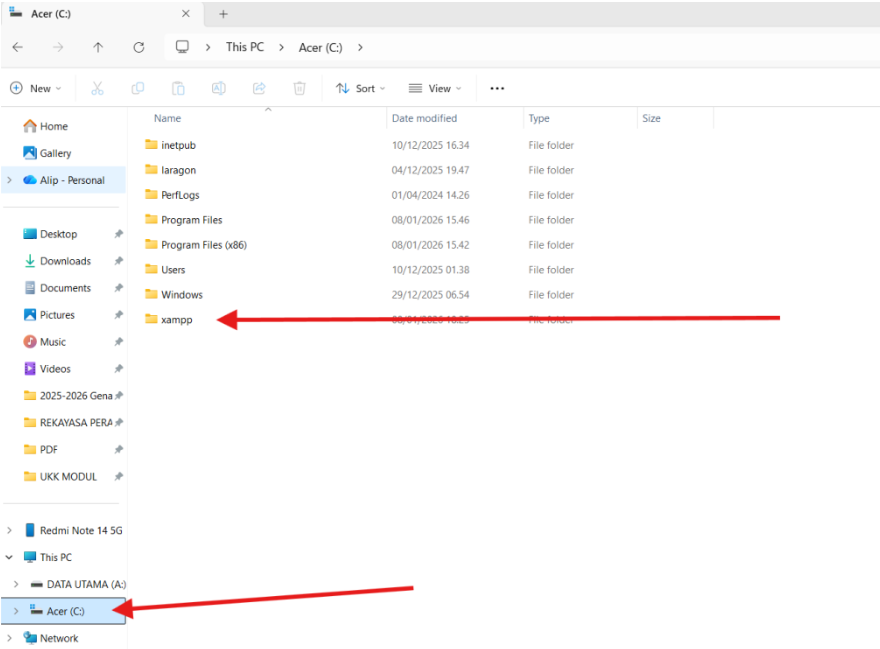
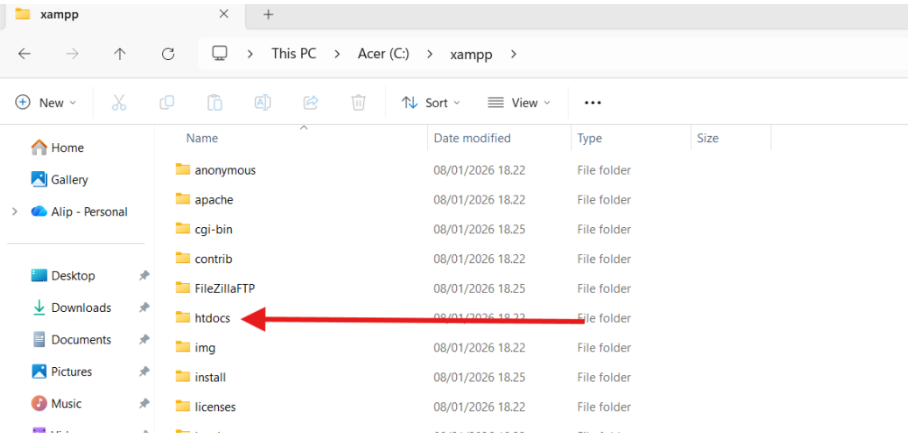
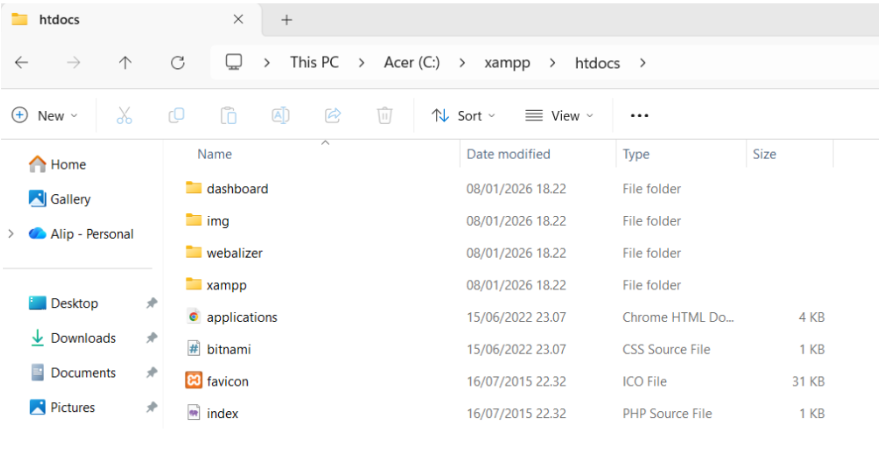
.zip) yang diberikan guru. - Ekstrak arsip ZIP tersebut ke direktori web root XAMPP: C:\xampp\htdocs\
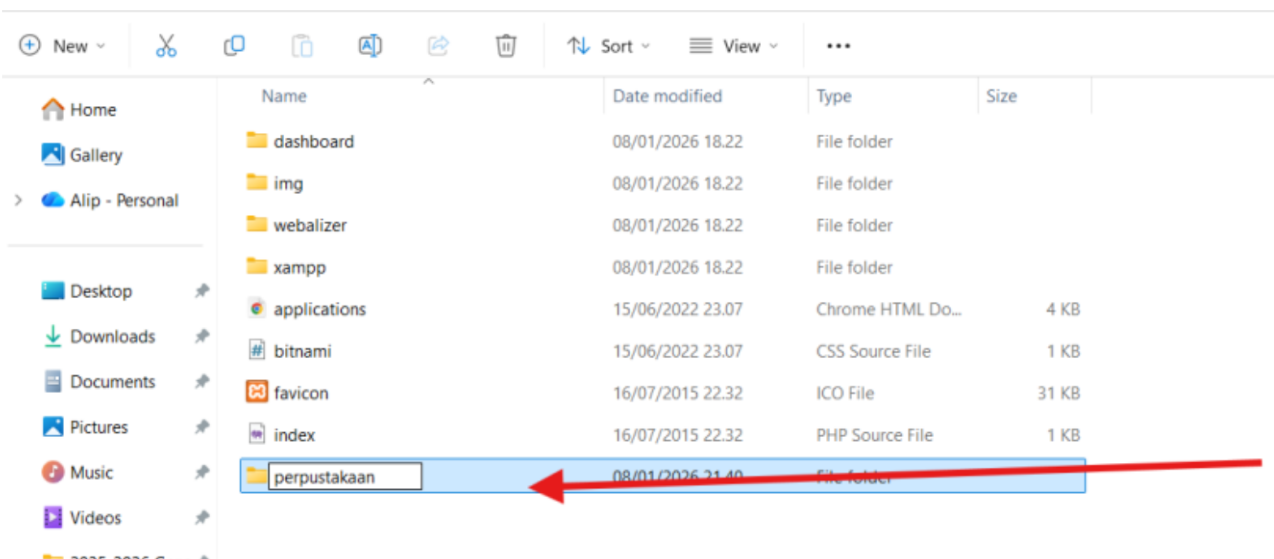
- Ganti nama folder hasil ekstraksi menjadi: perpustakaan (huruf kecil semua tanpa spasi).
- Buka folder C:\xampp\htdocs\perpustakaan\ dan pastikan langsung terlihat
folder
application,system, dan berkasindex.php.
Membuka Direktori Project pada Sublime Text 3
Membuka workspace agar seluruh file proyek tampil di panel navigasi sidebar.
- Buka aplikasi Sublime Text 3.
- Pilih menu File → Open Folder... pada bilah menu atas.
- Pilih folder: C:\xampp\htdocs\perpustakaan, kemudian klik tombol Select Folder.
Instruksi Memasukkan & Menempatkan Folder Assets (CSS, JS, Vendor)
Panduan lengkap penempatan aset visual frontend agar aplikasi 100% offline ready.
Folder assets berisi seluruh file stylesheet, library Bootstrap 5, icon
Bootstrap Icons, serta script JS. Ikuti petunjuk berikut untuk memasukkannya ke dalam
proyek Anda:
-
Download atau Ambil Berkas: Klik tombol biru Download assets.zip di atas atau ambil berkas
assets.zipdari flashdisk ujian Anda. -
Ekstrak / Salin: Ekstrak isi berkas ZIP tersebut (atau salin folder
assetshasil ekstraksi). -
Paste ke Root Project: Buka direktori proyek web Anda di:
C:\xampp\htdocs\perpustakaan\ (ataud:\APP\laragon\www\UKK\perpustakaan\)
Lalu Paste (Tempel) folderassetstepat berdampingan dengan folderapplicationdansystem. -
Verifikasi Struktur Sub-Folder: Pastikan di dalam folder
assets/memiliki struktur sebagai berikut:assets/css/
style.css kustom perpustakaan
assets/vendor/bootstrap/
bootstrap.min.css & bootstrap.bundle.min.js
assets/vendor/bootstrap-icons/
Font icon SVG & CSS lokal (Offline)
assets/
lokal, tampilan antarmuka aplikasi akan tetap rapi, responsif, dan elegan meskipun laptop di ruang ujian UKK
sama sekali tidak terhubung ke jaringan internet.
Jika Anda lebih mudah belajar secara visual, simak tutorial video panduan ekstraksi dan penataan folder aset CodeIgniter 3 di bawah ini:
Pembuatan Database & Tabel Manual di phpMyAdmin
Membuat basis data db_perpustakaan dan mendefinisikan skema 3 tabel utama.
Karena penilaian UKK bersifat perorangan (mandiri), nama database dapat Anda sesuaikan dengan menambahkan nama/inisial Anda sendiri agar terisolasi dan tidak tertukar saat pengujian:
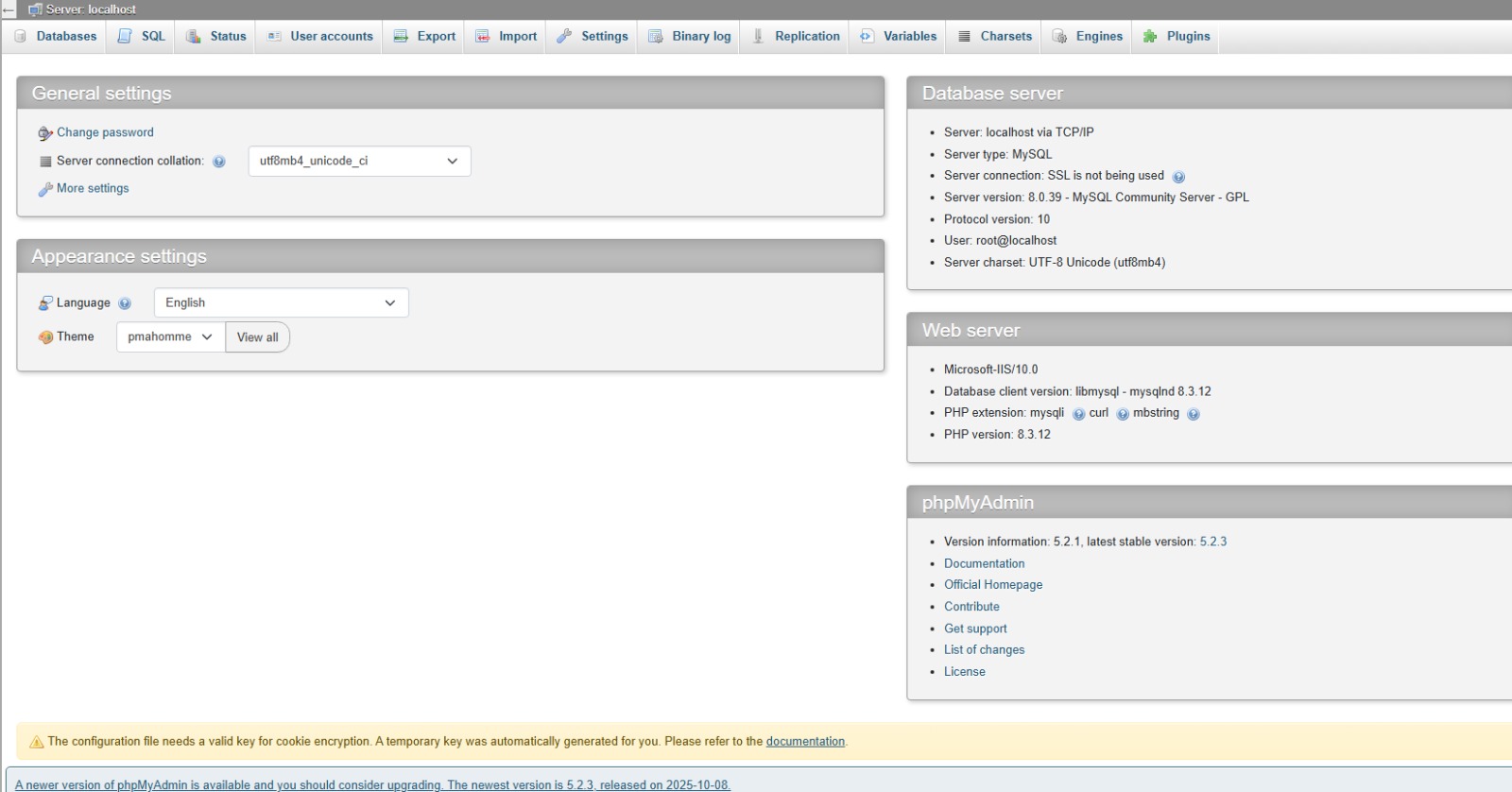
- Buka browser, akses: http://localhost/phpmyadmin/
- Klik menu New (Baru) di bilah navigasi sebelah kiri atau tab Databases.
-
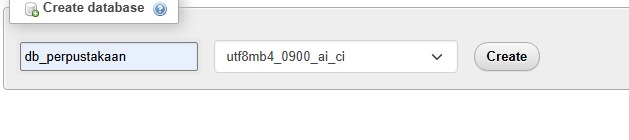
Ketikkan nama database:
Standar modul: db_perpustakaan
Atau variasi mandiri: db_perpustakaan_andi / db_perpustakaan_budi. - Pilih Collation:
utf8mb4_general_ciatauutf8mb4_unicode_ci(atau default), lalu klik tombol Create.
💡 Catatan Sinkronisasi: Jika Anda menamai database db_perpustakaan_andi,
ingatlah bahwa nanti pada Modul 02 (application/config/database.php) baris
'database' => '...' harus diisi dengan nama yang sama persis!

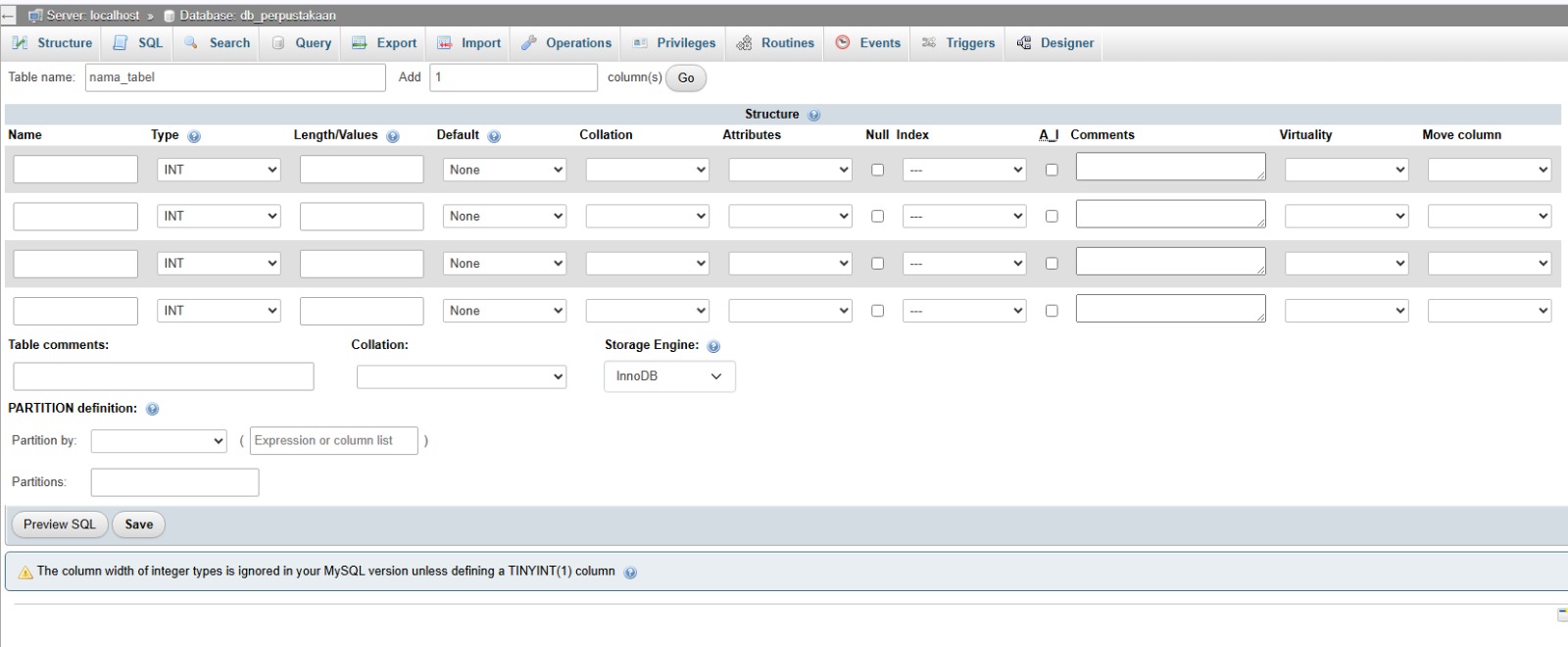
| Nama Kolom | Tipe Data | Panjang | Keterangan |
|---|---|---|---|
id |
INT | 11 | PRIMARY KEY, Auto Increment (A_I) |
username |
VARCHAR | 50 | UNIQUE |
password |
VARCHAR | 255 | Hash Bcrypt |
nama |
VARCHAR | 100 | Nama Lengkap Siswa / Admin |
nis |
VARCHAR | 30 | Null: Yes, UNIQUE |
kelas |
VARCHAR | 50 | Null: Yes |
foto |
VARCHAR | 255 | Null: Yes (Berkas Foto Profil Siswa) |
role |
ENUM | 'admin','user' | Default: 'user' |
status |
ENUM | 'aktif','nonaktif' | Default: 'aktif' |
created_at |
DATETIME | - | Default: CURRENT_TIMESTAMP |
updated_at |
DATETIME | - | Null: Yes, ON UPDATE CURRENT_TIMESTAMP |
Klik tombol Save di pojok kanan bawah.
| Nama Kolom | Tipe Data | Panjang | Keterangan |
|---|---|---|---|
id |
INT | 11 | PRIMARY KEY, Auto Increment (A_I) |
kode_buku |
VARCHAR | 30 | UNIQUE (Contoh: BK001) |
judul |
VARCHAR | 200 | Judul Buku |
penulis |
VARCHAR | 150 | Nama Penulis |
penerbit |
VARCHAR | 150 | Nama Penerbit |
tahun_terbit |
INT | 4 | Tahun Terbit |
kategori |
VARCHAR | 100 | Kategori Buku |
stok |
INT | 11 | Default: 0 |
rak |
VARCHAR | 50 | Lokasi Rak (Contoh: RPL-A01) |
deskripsi |
TEXT | - | Null: Yes |
gambar |
VARCHAR | 255 | Null: Yes (Berkas/URL Cover Buku) |
created_at |
DATETIME | - | Default: CURRENT_TIMESTAMP |
updated_at |
DATETIME | - | Default: CURRENT_TIMESTAMP ON UPDATE CURRENT_TIMESTAMP |
Klik tombol Save.
| Nama Kolom | Tipe Data | Panjang | Keterangan |
|---|---|---|---|
id |
INT | 11 | PRIMARY KEY, Auto Increment (A_I) |
kode_transaksi |
VARCHAR | 30 | UNIQUE |
user_id |
INT | 11 | INDEX (FK ke users.id) |
buku_id |
INT | 11 | INDEX (FK ke buku.id) |
tanggal_pinjam |
DATE | - | Tanggal Peminjaman |
batas_kembali |
DATE | - | Tenggat Waktu (+7 hari) |
tanggal_kembali |
DATE | - | Null: Yes |
status |
ENUM | 'dipinjam','dikembalikan' | Default: 'dipinjam' |
Klik tombol Save.
Klik tab SQL di phpMyAdmin saat memilih database db_perpustakaan, salin dan jalankan kueri berikut untuk membuat akun administrator:
-- Password di bawah adalah hash Bcrypt valid dari 'admin123'
INSERT INTO `users` (`username`, `password`, `nama`, `role`, `status`)
VALUES ('admin', '$2y$10$B0.hYWpoZvyg4.44q.WhVuygt7vGUg3QWQCq8Psnz/nzbXdBlaX6K', 'Administrator Perpustakaan', 'admin', 'aktif');
Jika ingin langsung menyiapkan seluruh tabel (users, buku, transaksi) beserta 12 data buku referensi dan akun contoh, berkas SQL lengkap tersedia pada proyek Anda di:
database/db_perpustakaan.sql. Anda dapat mengimpor berkas ini langsung melalui menu Import di phpMyAdmin!